como insertar un diagrama en power point
Puede hacer un gráfico en PowerPoint o Excel. Si tiene muchos datos que poner en gráficos, cree el gráfico en Excel y luego cópielo en su presentación. Esta es también la mejor manera si sus datos cambian con regularidad y desea que el gráfico refleje siempre las cifras más recientes. En ese caso, al copiar y pegar el gráfico, manténgalo vinculado al archivo de Excel original
- insertar un elemento gráfico SmartArt agregarle texto
En la pestaña Insertar en el grupo Ilustraciones, haga clic en SmartArt.
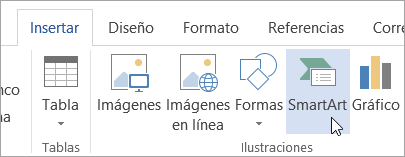
1.En el cuadro de diálogo Elegir un elemento gráfico SmartArt, haga clic en el tipo y el diseño que quiera.
2.Escriba el texto de una de estas formas:
Haga clic en [Texto] en el panel y escriba.
Copie texto de otra ubicación o programa, haga clic en [Texto] en el panel y pegarlo
Agregar o eliminar formas a un elemento gráfico SmartArt .
- Haga clic en el elemento gráfico SmartArt que quiere cambiar.
- Haga clic en la forma existente que esté más cerca del lugar donde desea agregar la nueva forma.
- Herramientas de SmartArt, en la pestaña Diseño, en el grupo Crear gráfico, haga clic en la flecha ubicada junto a Agregar forma.
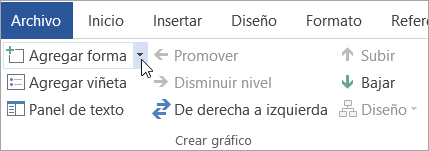
Si no ve las pestañas Herramientas de SmartArt o Diseño, asegúrese de que ha seleccionado el elemento gráfico SmartArt. Es posible que deba hacer doble clic en el elemento gráfico SmartArt para abrir la pestaña Diseño.
- Para insertar una forma detrás de la forma seleccionada, haga clic en Agregar forma detrás.
- Para insertar una forma delante de la forma seleccionada, haga clic en Agregar forma delante.
- cambiar los colores de todo un elemento gráfico SmartArt
Puede aplicar variaciones de color derivadas del colores para temas a las formas del elemento gráfico SmartArt.
- Haga clic en el elemento gráfico SmartArt.
- En Herramientas de SmartArt, en el grupo Estilos SmartArt de la pestaña Diseño, haga clic en Cambiar colores.
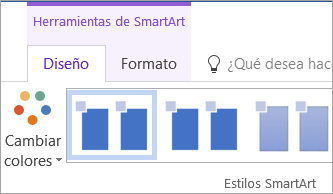
Si no ve las pestañas Herramientas de SmartArt o Diseño, asegúrese de que ha seleccionado un elemento gráfico SmartArt. Es posible que deba hacer doble clic en el elemento gráfico SmartArt para abrir la pestaña Diseño.
Aplicar un estilo SmartArt a un elemento gráfico SmartArt
Un estilo SmartArt es una combinación de varios efectos, como estilo de línea, bisel o 3D, que se puede aplicar a las formas en el elemento gráfico SmartArt para crear un aspecto único y de diseño profesional.
- Haga clic en el elemento gráfico SmartArt.
- En Herramientas de SmartArt, en el grupo Estilos SmartArt de la pestaña Diseño, haga clic en el estilo SmartArt que desee.,

No hay comentarios:
Publicar un comentario