miércoles, 12 de junio de 2019

COMO INSERTAR BOTONES DE ACCION Y HIPERVÍNCULOS EN POWER POINT

COMO INSERTAR BOTONES DE ACCION Y HIPERVÍNCULOS EN POWER POINT 


AGREGAR COMANDOS A LA PRESENTACION CON BOTONES DE ACCION
Use un botón de acción para realizar una acción en la presentación, como ir a la siguiente o a una diapositiva específica, ejecutar una aplicación o reproducir un clip de vídeo. Existen dos pasos básicos para configurar un botón de acción:
  • En primer lugar, elija un botón de acción de la galería de formas
  • Después, asigne una acción que se producirá cuando, durante la presentación con diapositivas, haga clic en la forma o apunte con el mouse.
La idea es que, al ofrecer la presentación, puede hacer clic o señalar un botón de acción para:
  • Ir a la diapositiva siguiente, a la diapositiva anterior, a la primera diapositiva, a la última diapositiva, a la diapositiva más reciente mostrada, a un número de diapositiva específico, a una presentación de PowerPoint diferente o a una página web.
  • Ejecutar un programa
  • Ejecutar un macro
  • Reproducir un clip de audio
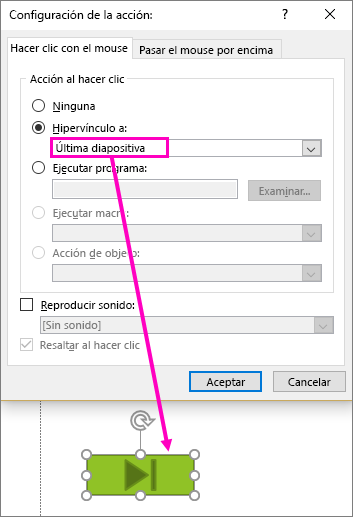
Muestra el cuadro de diálogo para configurar los Botones de acción en PowerPoint

Colocar un botón de acción en la diapositiva

Algunos ejemplos de formas de botón de acción integradas que puede encontrar en la galería de formas son las flechas derecha e izquierda (símbolos comúnmente comprendidos para ir a las diapositivas siguiente, anterior, primera y última), para reproducir vídeos o presentaciones de sonido, etc.
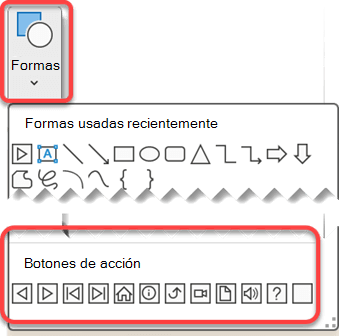
Muestra el menú Formas en la cinta de PowerPoint con los Botones de acción resaltados
  1. En la pestaña Insertar , haga clic en formasy, a continuación, en botones de acción , en la parte inferior del menú, haga clic en la forma de botón que desee agregar.
  2. Haga clic en una ubicación en la diapositiva y arrastre el puntero para dibujar la forma del botón.
  3. Mantener el cuadro de diálogo abierto e ir al siguiente procedimiento.

Asignar una acción

Si desea que la acción se produzca al hacer clic en el botón de acción, siga estos pasos en la pestaña clic del mouse del cuadro de diálogo.
Si quiere que se produzca la acción cuando se apunta el botón de acción, siga estos pasos en la pestaña pasar el mouse por encima del cuadro de diálogo.

AGREGAR UN VINCULO A OTRA DIAPOSITIVA

  1. En la vista Normal, seleccione el texto, la forma o la imagen que desea usar como hipervínculo.
  2. En la pestaña Insertar, haga clic en Hipervínculo.
  3. En el cuadro de diálogo Insertar hipervínculo , en Vincular a, haga clic en lugar de este documento.
  4. En Seleccione un lugar de este documento, haga clic en la diapositiva que representa el destino del hipervínculo.

como insertar un diagrama en power point

como insertar un diagrama en power point 


Puede hacer un gráfico en PowerPoint o Excel. Si tiene muchos datos que poner en gráficos, cree el gráfico en Excel y luego cópielo en su presentación. Esta es también la mejor manera si sus datos cambian con regularidad y desea que el gráfico refleje siempre las cifras más recientes. En ese caso, al copiar y pegar el gráfico, manténgalo vinculado al archivo de Excel original


  • insertar un elemento gráfico SmartArt  agregarle texto

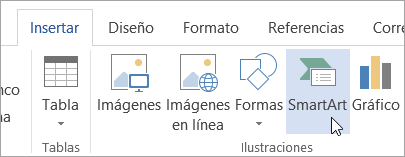
En la pestaña Insertar en el grupo Ilustraciones, haga clic en SmartArt.
SmartArt en la pestaña Insertar

1.En el cuadro de diálogo Elegir un elemento gráfico SmartArt, haga clic en el tipo y el diseño que quiera.

2.Escriba el texto de una de estas formas:

Haga clic en [Texto] en el panel y escriba.

Copie texto de otra ubicación o programa, haga clic en [Texto] en el panel y pegarlo

Agregar o eliminar formas a un elemento gráfico SmartArt .


  1. Haga clic en el elemento gráfico SmartArt que quiere cambiar.
  2. Haga clic en la forma existente que esté más cerca del lugar donde desea agregar la nueva forma.   
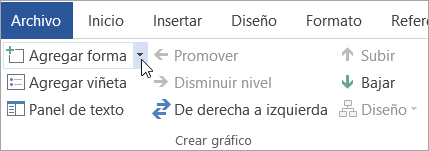
  3.   Herramientas de SmartArt, en la pestaña Diseño, en el grupo Crear gráfico, haga clic en la flecha ubicada junto a Agregar forma.El botón Agregar forma en el grupo Crear gráfico
Si no ve las pestañas Herramientas de SmartArt o Diseño, asegúrese de que ha seleccionado el elemento gráfico SmartArt. Es posible que deba hacer doble clic en el elemento gráfico SmartArt para abrir la pestaña Diseño.
  • Para insertar una forma detrás de la forma seleccionada, haga clic en Agregar forma detrás.
  • Para insertar una forma delante de la forma seleccionada, haga clic en Agregar forma delante.


  • cambiar los colores de todo un elemento gráfico SmartArt

Puede aplicar variaciones de color derivadas del colores para temas a las formas del elemento gráfico SmartArt.
  1. Haga clic en el elemento gráfico SmartArt.
  2. En Herramientas de SmartArt, en el grupo Estilos SmartArt de la pestaña Diseño, haga clic en Cambiar colores.
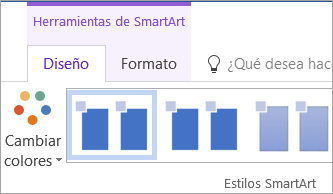
El botón Cambiar colores en la pestaña Diseño de herramientas de SmartArt

Si no ve las pestañas Herramientas de SmartArt o Diseño, asegúrese de que ha seleccionado un elemento gráfico SmartArt. Es posible que deba hacer doble clic en el elemento gráfico SmartArt para abrir la pestaña Diseño.

Aplicar un estilo SmartArt a un elemento gráfico SmartArt

Un estilo SmartArt es una combinación de varios efectos, como estilo de línea, bisel o 3D, que se puede aplicar a las formas en el elemento gráfico SmartArt para crear un aspecto único y de diseño profesional.
  1. Haga clic en el elemento gráfico SmartArt.
  2. En Herramientas de SmartArt, en el grupo Estilos SmartArt de la pestaña Diseño, haga clic en el estilo SmartArt que desee.,

como insertar elementos de miltimedia en power point


CÓMO INSERTAR ELEMENTOS MULTIMEDIA EN POWER POINT 


El término Multimedia en el mundo de la computación es la forma de presentar información que emplea una combinación de texto, sonido,imágenes, vídeo y animación.Entre las aplicaciones informáticas multimedia más comunes podemos mencionar juegos, programas de aprendizaje y material de referencia.


 1. insertar vídeo 


 En el cuadro Insertar vídeo, haga clic en el archivo con el que desea establecer el vínculo, haga clic en la flecha abajo situada junto al botón Insertar y luego en Vincular al archivo.

Al seleccionar un vídeo en una diapositiva, aparece una barra de herramientas bajo el vídeo que tiene un botón Reproducir o pausar, una barra de progreso, botones incrementares hacia delante o hacia atrás, un temporizador y un control de volumen. Haga clic en el botón Reproducir a la izquierda de esa barra de herramientas para obtener una vista previa del vídeo

2 .insertar vídeo 
Para insertar un sonido en una presentación haz clic en la ficha Insertar y en el grupo Multimedia despliega el menú Sonido. Las distintas opciones te permitirán escoger el origen del sonido que deseas insertar.

 Cuando realicemos la búsqueda, los resultados mostrados serán únicamente archivos de audio. Como de costumbre, se incluirá en la diapositiva activa seleccionando el archivo y haciendo clic en Insertar.

3.Grabar audio

 abre la grabadora de sonidos de Windows, que es realmente muy simple. Lo único que hay que hacer es pulsar el botón Grabar  y empezará a grabarse cualquier sonido detectado por el micrófono. Para finalizar la grabación, pulsamos el botón Parar . Y si queremos escuchar el resultado, pulsaremos el botón Reproducir . El sonido se incluirá en la diapositiva en el momento en que aceptemos el cuadro de diálogo.


grabadora-sonidos_2013.gif (269×144)


Sea cual sea la forma en que decidas insertar el sonido, el resultado siempre será el mismo. Aparecerá en la diapositiva una imagen de un pequeño altavoz.
Sonido seleccionado con reproductor debajoSi la imagen está seleccionada en la vista Normal, se visualizará su reproductor y podrás probar el sonido. También se puede Reproducir desde la cinta.


miércoles, 5 de junio de 2019

como insertar un diagrama en power point

como insertar un diagrama en power point 


  • insertar un elemento gráfico SmartArt  agregarle texto

En la pestaña Insertar en el grupo Ilustraciones, haga clic en SmartArt.
SmartArt en la pestaña Insertar

1.En el cuadro de diálogo Elegir un elemento gráfico SmartArt, haga clic en el tipo y el diseño que quiera.

2.Escriba el texto de una de estas formas:

Haga clic en [Texto] en el panel y escriba.

Copie texto de otra ubicación o programa, haga clic en [Texto] en el panel y pegarlo

  • Agregar o eliminar formas a un elemento gráfico SmartArt .

  1. Haga clic en el elemento gráfico SmartArt que quiere cambiar.
  2. Haga clic en la forma existente que esté más cerca del lugar donde desea agregar la nueva forma.   
  3.   Herramientas de SmartArt, en la pestaña Diseño, en el grupo Crear gráfico, haga clic en la flecha ubicada junto a Agregar forma.El botón Agregar forma en el grupo Crear gráfico
Si no ve las pestañas Herramientas de SmartArt o Diseño, asegúrese de que ha seleccionado el elemento gráfico SmartArt. Es posible que deba hacer doble clic en el elemento gráfico SmartArt para abrir la pestaña Diseño.
  • Para insertar una forma detrás de la forma seleccionada, haga clic en Agregar forma detrás.
  • Para insertar una forma delante de la forma seleccionada, haga clic en Agregar forma delante.


  • cambiar los colores de todo un elemento gráfico SmartArt

Puede aplicar variaciones de color derivadas del colores para temas a las formas del elemento gráfico SmartArt.
  1. Haga clic en el elemento gráfico SmartArt.
  2. En Herramientas de SmartArt, en el grupo Estilos SmartArt de la pestaña Diseño, haga clic en Cambiar colores.
El botón Cambiar colores en la pestaña Diseño de herramientas de SmartArt

Si no ve las pestañas Herramientas de SmartArt o Diseño, asegúrese de que ha seleccionado un elemento gráfico SmartArt. Es posible que deba hacer doble clic en el elemento gráfico SmartArt para abrir la pestaña Diseño.

Aplicar un estilo SmartArt a un elemento gráfico SmartArt

Un estilo SmartArt es una combinación de varios efectos, como estilo de línea, bisel o 3D, que se puede aplicar a las formas en el elemento gráfico SmartArt para crear un aspecto único y de diseño profesional.
  1. Haga clic en el elemento gráfico SmartArt.
  2. En Herramientas de SmartArt, en el grupo Estilos SmartArt de la pestaña Diseño, haga clic en el estilo SmartArt que desee.